퇴근하고 컴퓨터를 켜자마자 어제 만든 프로그램부터 열었습니다. URL 하나씩 넣고 버튼 누르는 것만으로도 거의 1시간 가까이 걸리던 작업이 7분으로 줄어들다니 정말 행복했어요. 근데 실제로 사용하다보니 또 다른 귀찮음이 보이기 시작했습니다. URL 복사하고, 프로그램에 붙여넣고, 다운로드 버튼 누르고, 끝나면 다음 URL 복사하고… 하나당 소요 시간은 짧지만, 여러개를 반복하면 그것도 꽤 번거롭죠. 물건 계산할 때 바코드 찍는 건 빠르지만 물건이 많으면 줄 서서 기다리는 것과 비슷한 느낌이랄까요.
문득 이런 생각이 들었습니다. "URL을 한꺼번에 넣고 일괄 처리 되게 하는건 안 되려나?" 제가 도매사이트에서 상품을 고를 때, 상품 탭을 열어놓는 게 기본 20~30개예요. 하나씩 붙여넣는 것도 결국엔 반복 작업이잖아요.
1. 멈춰버린 작업도 수월하게
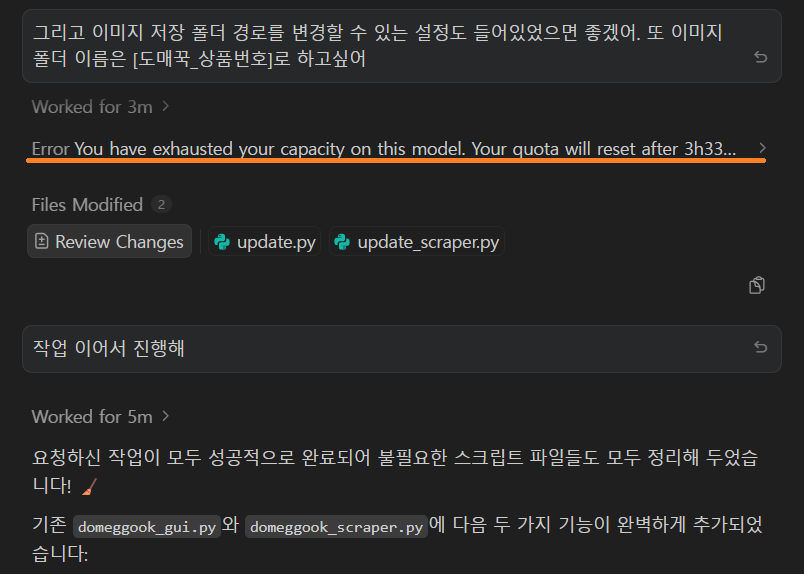
추가하고자 하는 기능을 하나씩 생각해보다가 전날 1일 할당량이 소진되어 작업이 멈췄던 것이 생각났습니다. 서둘러 Antigravity를 켜고 들어가봤죠. 원래 했던 오더를 다시 말해야 하나? 어떻게 해야 하지? 하고 혼자 생각하다가 그냥 "작업 이어서 진행해" 라고 했습니다.
그랬더니 자연스럽게 작업을 이어서 진행하는게 아니겠어요? 심지어 멈췄던 부분에서 지시한 오더에 알맞게 수정된 결과물을 내놓기까지 하여 더 놀라웠어요.
2. 업그레이드를 부탁하다
멈췄던 작업을 완료한 뒤, 2일차의 목표를 두 가지로 잡았어요. 여러 URL을 한번에 입력해서 일괄 다운로드하는 기능, 그리고 좀 더 보기 편한 화면 구성. 생각을 마치지마자 바로 Antigravity와 대화를 시작했습니다.
URL 일괄 입력 & 병렬 처리 기능 만들기
" URL을 한번에 여러개 입력할 수 있도록 수정해주고 전부 자동으로 다운로드하게 해줘. "
1일차 경험이 있어서인지 이번에는 프롬프트를 좀 더 자세하게 쓸 수 있었어요. AI에게 어떤 식으로 질문을 던져야 하는지 감을 잡은 거죠. 역시나 Antigravity가 몇 가지를 되물었고, 대답해주니 금방 코드를 수정하기 시작했습니다.
이번에는 1분만에 기능이 완성됐길래 바로 테스트를 해봤어요. URL 5개를 한번에 넣고 실행 버튼을 눌렀는데 작동은 잘 했습니다. 그런데 조금 석연찮았어요. 첫 번째 URL 다운로드가 끝나야 두 번째가 시작되고, 두 번째가 끝나야 세 번째가 시작되는 거예요. 1번부터 차례차례 줄 세워서 처리하니까, URL을 많이 넣으면 작업 시간이 길어질 것이 분명해 보였습니다.
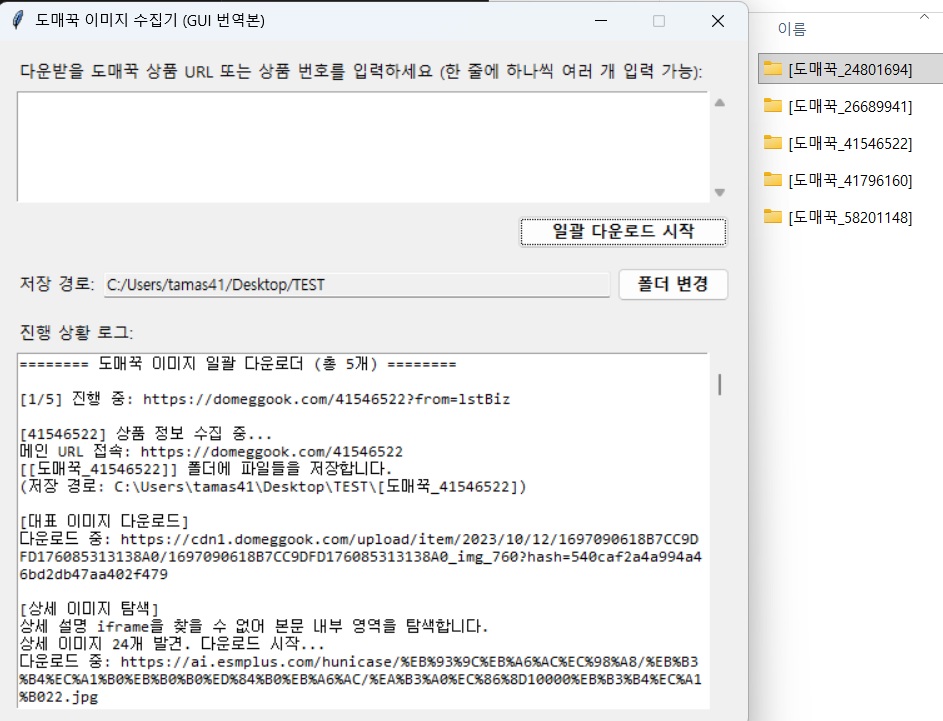
그래서 "URL을 하나씩 순서대로 처리하니까 너무 느려. 동시에 모든 URL을 처리하게 바꿔줘."라고 요청했습니다.
그러자 Antigravity가 말했습니다. "웹사이트(도매꾹) 서버 입장에서 누군가가 1초에 너무 많은 양의 사진을 받아 가려고 시도하면 이른바 '해킹(디도스 공격)이나 봇(Bot)'으로 간주하고 사용자님의 컴퓨터 IP를 영구 차단해버릴 위험이 높습니다. 그러니 한 번에 5개의 URL만 다운로드 하시길 권장드립니다."
그저 코딩만 해주는게 아니라 해당 기능을 사용하면 안되는 이유를 알려주고 대안까지 제시하는 모습에 AI에 대한 저의 신뢰도는 계속 높아져만 갔습니다.
"그렇게 해줘." 그저 이 말 한마디만 했습니다. 이번에도 금방 고쳐주더라고요. 채 2분이 안 걸렸고, 다시 테스트해보니 눈에 띄게 빨라졌습니다. URL 30개 기준으로 이전에는 약 7분 걸리던 게 3분대로 줄었으니까요. 손으로 하나씩 작업할때는 1시간 가까이 걸리던 작업이었으니 20배 빠른 속도로 작업을 할 수 있게 되었네요.
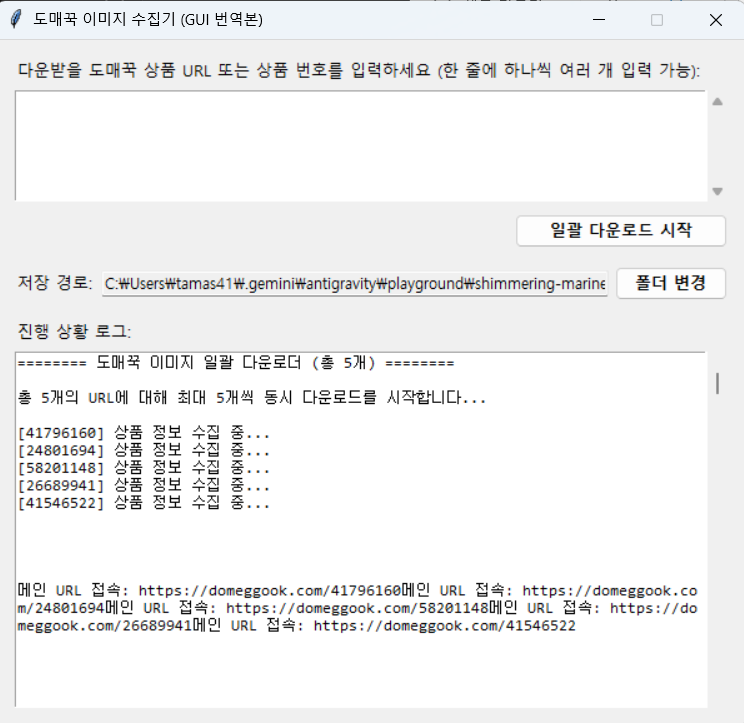
UI 디자인 꾸미기
기능이 마무리되니 이번엔 화면이 눈에 밟혔어요. 솔직히 2000년대 초반 윈도우 프로그램 같은 느낌이었습니다. 기왕이면 요즘 프로그램들처럼 이쁜 모양이기를 바랬습니다. 하지만 저에게는 미적 감각이 완전히 결여되어 있어서 어떻게 꾸며야 할 지 감이 안잡혔습니다. 그래서 그냥 물어봤어요.
"UI가 마음에 안드는데 난 디자인에 소질이 없어. 어떻게 해야할까?"
결과만 말씀드리자면, 이번에도 본인이 추천하는 디자인에 대해 멋지게 설명하며 "승인"이라고 말하기만 하면 알아서 하겠답니다. 정말 멋진 녀석입니다.
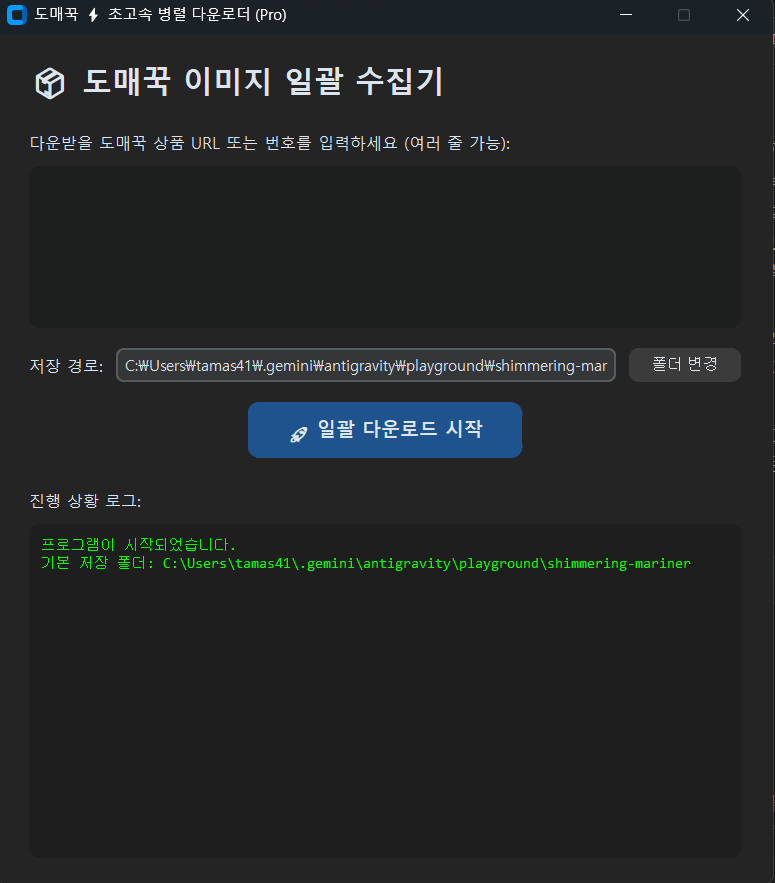
예... 이 녀석도 미적 감각은 저와 비슷한가보네요. 나중에 UI 디자인에 대해 공부하고 다시 시도해야겠습니다.
또 찾아온 할당량 초과
핵심 기능 두 가지가 완성되고 나니, 또 다른 아이디어가 떠올랐어요. "다운로드 진행 상태를 실시간으로 보여주면 좋겠는데?" 1일차에도 느꼈지만, 한번 만들기 시작하면 자꾸 이것저것 붙이고 싶어집니다. 마치 방 청소하다가 가구 배치까지 바꾸게 되는 그런 느낌.
그런데 추가 기능을 요청하다가 또 할당량 초과가 떴어요. 하지만 이번에는 1일차만큼 당황하지는 않았습니다. "아, 또 왔구나" 싶었죠. 다행히 원하던 핵심 작업은 끝난 상태라, 추가 기능은 3일차로 미루기로 했어요.
사실 이 날은 회사에서 하던 작업이 막혀 이미 Gemini를 많이 사용한 상황이었어요. 그래서 1일차보다 적은 작업량에도 할당량이 초과했다고 생각했습니다.
1일차에는 할당량이라는 개념 자체를 몰라서 생각나는대로 마구 시켰는데, 2일차에는 "중요한 기능부터 먼저 끝내놓자"는 판단이 생긴 거죠. 제가 Google AI Pro 유료 구독 상태라도 하루 사용량 제한이 있으니, 우선순위를 정해서 쓰는 게 현명하다는 걸 몸으로 배운 셈입니다.
3. Before & After
| Before (수작업) | After (1일차) | After (2일차) | |
| URL 입력 | 하나씩 새 창 열기 | 하나씩 프로그램에 입력 | 여러 개 한번에 붙여넣기 |
| 처리 방식 | 사진마다 우클릭 후 저장 | URL 입력 후 자동 다운로드 | 5개 동시 병렬 처리 |
| URL 30개작업 시간 | 약 1시간 | 약 7분 | 약 3분 |
| UI 디자인 | — | 기능은 되지만 투박함 | AI 추천 디자인 적용 |
2일차 작업 시간은 대략 1시간 정도. 1일차의 두 시간보다 짧았는데, 할당량 문제도 있었지만 AI에게 어떻게 말해야 하는지 알게 되었기 때문인 것 같아요. 뭘 원하는지 분명하게 말할수록 수정 횟수가 줄어든다는 걸 느꼈습니다.
그리고 쓰면 쓸수록 "다음엔 이런 것도 넣어볼까" 하는 생각이 꼬리에 꼬리를 물어요. 다운로드 진행률 표시, 실패한 URL만 따로 재시도하는 기능, 엑셀로 URL 목록 불러오기... 이미 3일차 할 일 목록이 머릿속에 쌓여있는 상태입니다.
4. 이런 분이 읽으면 좋아요
읽어보시면 좋을 분:
- 1일차 글을 읽고 "나도 해볼까" 싶었는데 아직 시작을 못 하신 분
- AI 도구로 뭔가를 만들어봤는데 기능을 더 붙이고 싶으신 분
- 도매사이트 상품 사진 저장 작업을 매일 반복하고 계신 분
- 할당량 초과를 겪고 "이거 유료 아니면 못 쓰나?" 걱정하신 분
이 글이 안 맞을 수 있는 분:
- 이미 일괄 다운로드 프로그램을 능숙하게 쓰고 계신 분
- 코딩으로 직접 병렬 처리까지 구현하실 수 있는 분
- 이미 AI를 이용한 바이브코딩에 능통한 분
5. 총평
| 기능 추가 난이도 | ★★★★☆ | 1일차 경험이 있으니 확실히 수월해졌어요 |
| AI 의사소통 | ★★★★☆ | 원하는 걸 자세하게 말할수록 수정 횟수가 확 줄어요 |
| 결과물 만족도 | ★★★★★ | 1시간 걸리던 작업이 3분, 이건 진짜 체감이 다릅니다 |
| 할당량 관리 | ★★★☆☆ | 이틀 연속 초과. 중요한 기능부터 하는 습관이 필요해요 |
| 비개발자 추천도 | ★★★★☆ | 한 번 해본 사람은 두 번째부터 훨씬 편하게 진행할 수 있어요 |
6. 3일차가 기대되는 이유
혹시 1일차 글만 보고 "그래도 어려울 것 같은데.." 하고 망설이셨다면, 2일차가 보여주는 건 이거예요. 한 번 해본 사람은 두 번째가 훨씬 쉬워진다는 것. AI와 대화하는 감이 붙으면 "이거 고쳐줘"가 아니라 "이 부분을 이렇게 바꿔줘"로 바뀌고, 그러면 결과도 훨씬 잘 나옵니다.
지금 바로 해보고 싶으신 분은 Antigravity를 열고 이렇게 입력해보세요.
"URL 여러 개를 한번에 입력하면 전부 자동으로 이미지를 다운로드하는 프로그램을 만들어줘"
1일차처럼 기본 프로그램을 만드셨다면, 위 한 줄로 업그레이드가 시작됩니다. 저처럼 할당량 초과가 뜨더라도 당황하지 마세요. 내일 이어서 하면 되니까요.
3일차에는 다운로드 진행률 표시와 실패 URL 재시도 기능을 추가해볼 생각입니다. 다음 글도 기대해주세요.
| 이전 글 보기: 사용하고 싶은 프로그램을 못찾으셨나요? Antigravity로 나만의 프로그램 만들기 [1일차]
Q & A
Q1. 1일차 글을 안 읽어도 이 글을 이해할 수 있나요? 대략적인 흐름은 따라가실 수 있지만, Antigravity 설치 방법이나 입문 사용법은 1일차 글에 담겨있어요. 처음이시라면 이전 글부터 보시는 걸 추천드립니다.
Q2. 병렬 처리가 뭔가요? 어려운 건가요? 쉽게 말해 일을 동시에 여러 개 처리하는 거예요. 마트 계산대가 1개면 줄이 긴데, 5개 열면 금방 빠지잖아요. 저도 개념만 알고 AI에게 "동시에 5개씩 해줘"라고 말했을 뿐이에요.
Q3. 할당량 초과되면 만들던 프로그램은 날아가나요? 아니요, 그대로 남아있어요. Antigravity가 작업 중에 멈춰도 이전까지 저장된 코드는 유지됩니다. 다음 날 할당량이 초기화되면 이어서 작업하면 돼요.
Q4. 2일차 작업 시간이 1일차보다 짧았다고 했는데, 이유가 뭔가요? AI에게 뭘 원하는지 전달하는 방법이 늘었어요. 처음엔 "이상해, 고쳐줘"라고 했다면, 두 번째는 "이 부분이 이래서 안 되니까 이렇게 바꿔줘"라고 말하게 됩니다.
Q5. 무료인데 매일 할당량이 초과되면 사실상 유료 아닌가요? 저는 Google AI Pro를 구독 중이라 일반 무료 사용자보다 할당량이 넉넉한 편인데도 초과됐어요. 다만 일정 시간이 지나면 초기화되고, 필요한 기능 하나 만드는 데는 무료로도 충분해 보였습니다. 여러 기능을 한꺼번에 욕심내면 초과될 수 있으니, 하루에 한두 가지씩 잡는 게 팁이에요.